
PHP Native OOP versi 7.xBootstrapDatatabelMysqlPHPMailerCKeditorMPDF Fitur Kelengkapan-Kelola data opd-Kelola surat menyurat -Kelola sistem Hirarki -TTD Otomatis-Barcode Otomatis Surat-Disposisi Surat-Disposisi Surat Eksternal-Live Pembuatan Surat-Cetak Pdf-Rekap data surat-Kelola TTD Pejabat

Cara Install WordPress lengkap di Xampp
Sahabat joki coding kali ini kita bahas tentang bagaimana cara install wordpress di xampp, sedikit tentang wordpress WordPress adalah sebuah aplikasi sumber terbuka yang sangat populer digunakan sebagai mesin blog. WordPress dibangun dengan bahasa pemrograman PHP dan basis data MySQL. PHP dan MySQL Cara instal wordpress di xampp Sahabat joki coding harus sudah menginstal xampp dengan benar Selanjutnya silahkan download wordpress terlebih dahulu disini https://id.wordpress.org/download/ Kemudian ekstrak folder wordpress yang sudah di download Copy folder yang sudah di ekstrak ke XAMPP > htdotcs Buka aplikasi xampp dan jalankan Apache dan Mysql Kemudian buat sebuah database akses http://localhost/phpmyadmin buka browser silahkan akses http://localhost/wordpress. Silahkan Pilih bahasa klik continue Klik Let’s Go Isikan nama database, user name, dan password yang sudah Anda buat sebelumnya Klik Run the Install Isikan data-data yang dibutuhkan untuk admin dan nama website. Setelah itu klik install WordPress Selamat! Install wordpress di xampp berhasil, Silahkan Login Masukkan username dan password yang telah Anda buat pada langkah no.10 untuk login ke Dashboard
Apa Yang harus di lakukan Bagi Pemula yang ingin belajar Bahasa Pemograman PHP
Sahabat joki coding kali ini joki coding akan membagikan tips bagi pemula yang ingin beljar pemograman, seperti yang kita ketahui bahasa pemrograman php saat ini sangat populer yang digunakan developer untuk mengembangkan aplikasi dan website. Kemudahan yang disediakan bahasa pemrograman php memang memilik daya Tarik tersendiri oleh programmer. Apa aja sih yang harus dilakukan bagi sahabat joki yang ingin belajar pemograman menggunakan bahasa php yuk kita simak 1. HTML Pahami pemrograman html karena pemrograman php dapat disisipkan pada html. Html berguna sebagai bagian rangka atau tampilan website kita secara statis sedangkan php berguna supaya website kita dinamis. 2. Cari tutorial atau contoh coding sederhana menggunakan php Setelah mempelajari dan memahami konsep pada html kemudian kita dapat meruskan ke langkah berikutnya seperti mengetahui kode dasar pada php penggunaan percabangan if else dan juga perulanan for , while, dan foreach. Banyak referensi yang kita dapat pelajari di website internet silahkan searching. 3. Lakukan Uji coba sambil memahami kode kode Setelah mempelajari HTML dan kode dasar dari PHP anda dapat memperaktekan kode tersebut menggunakan text editor yang cocok untuk anda. Untuk para pemula seperti anda, anda dapat menggunakan text editor notepad bawaan dari komputer anda ataupun anda dapat menggunakan text editor lainnya seperti sublime text, adobedreamwever , atom text editor dll. Pelajari setiap kode yang anda praktekan tersebut. 4. Pahami dan pelajari dokumentasi Setelah mempraktekan pemrograman php anda dapat mempelajari bahasa pemrograman php lebih lanjut dengan membaca dokomentasi tersebut di situs resmi php tersebut. Anda dapat mempelajari form form dasar yang disediakan php. 5. koneksi database Setelah mempelajari php dasar anda dapat mempelajari koneksi database disitus situs internet yang menyediakan tutorial php. 6. database Pelajari penngunaan fitur pada database seperti menambah data, menghapus data, mengedit data dll. Anda dapat mempelajari database seperti MySQL ataupun MariaDB. Seiring dengan perkembangan jaman anda juga dapat menggunakan framework yang lebih mudah digunakan seperti framework laravel yang dapat anda pelajari di website idcloudhost secara lengkap.
Cara merubah url wp-admin di wordpress menggunakan plugin
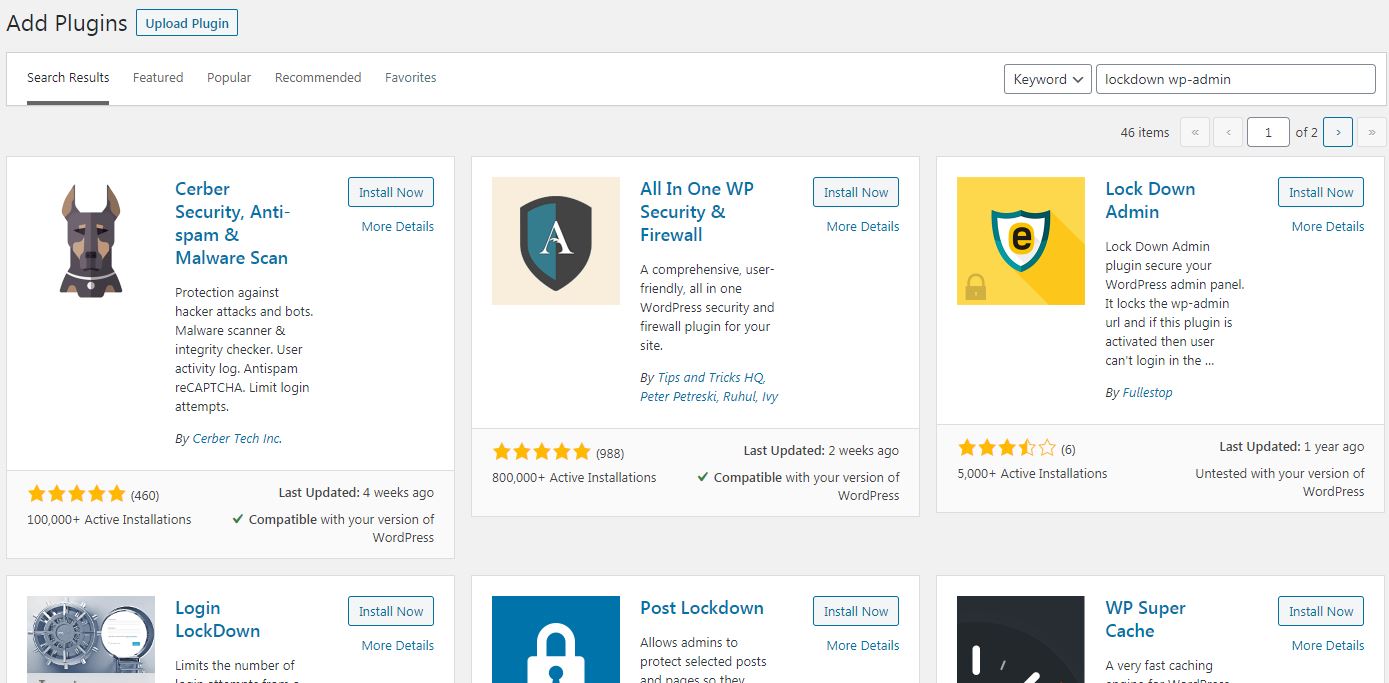
Siang sahabat joki coding kali ini mau bagi tutorial cara merubah link default /wp-admin wordpress kenapa sih harus di ganti biar keren atau jaga keamanan website pastinya sahabat joki sudah tau jawabanya Mari kita mulai tutorialnya yang pertama kalian harus punya website wordpress akya baik di lokal maupun yang sudah online Setelah itu login ke wp-admin biasnya di tarus di belakang setelah nama website anda Lalu masuk ke menu plugin >add new Kemudian pada menu pencarian ketikan “lockdown wp-admin” Setelah itu install plugin tersebut, kemudian akan muncul menu baru di dashboard Anda Kemudian untuk setting masuk ke menu dasboard > lockdown WP Terakhir Anda setting url wp-admin Anda. Kemudian kita coba logout lalu akses kembali menggunakan url yang telah kita ganti.
Cara menjalankan Xampp dan membuat database di Windows
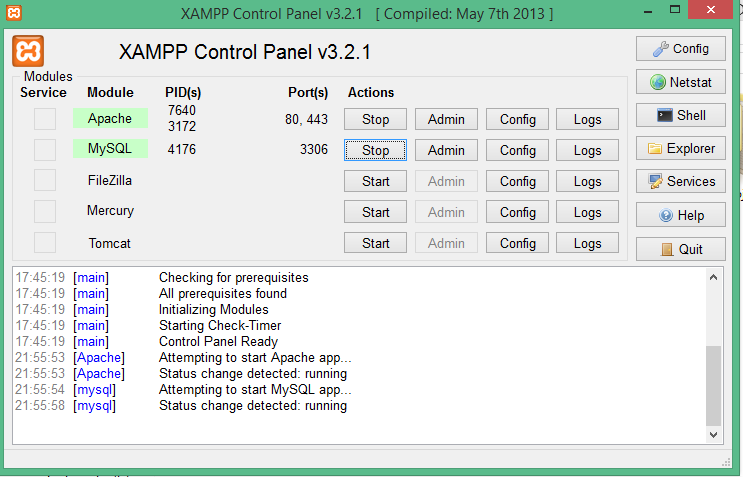
Gini gini agan agan joki coding mau memberi sedikit tutorial menjalankan xampp di windows bagi agan agan pemula untuk coding di local atau windowsnya Yuk kita ikuti tutorialnyam jangan lupa di pastikan xampp sudah terinstal di laptop Setelah yakin terinstal dengan benar klik aplikasi xampp setelah itu jalankan apache dan mysqlnya kalo berhasil seperti di bawah ini Setelah berhasil menjalankan Apache dan Mysql kemudian kita buka google atau firefox untuk mengakses phpmyadmin di kolom pencarian silahkan tulis localhost/phpmyadmin seperti ini Jika berhasil muncul seperti gambar di bawah ini klo belum muncul coba cek lagi alamat pencariannya Sekarang proses pembuatan database agan jokicoding harus sudah tahu dong mau buat database apa, silahkan klik New setelah itu masukan judul databasenya kemudian klik Create seperti ini Selanjutnya kita lihat database berhasil ditambahkan atau tidak kalo berhasil seperti gambar ini Sekian cara menjalankan xampp dan membuat database di windows ,terimakasi telah mengunjungi jokicoding salamjoki!!!!

Download Android Studio SDK
Android Studio ini adalah lingkungan pengembangan baru dan terintegrasi penuh, yang baru saja dirilis oleh Google untuk sistem operasi Android. Android Studio dirancang untuk menjadi peralatan baru dalam pengembangan aplikasi dan juga memberi alternatif lain selain Eclipse yang saat ini menjadi IDE yang paling banyak dipakai download android studio

Download CodeIgniter Web Framework
CodeIgniter merupakan aplikasi sumber terbuka yang berupa kerangka kerja PHP dengan model MVC untuk membangun situs web dinamis dengan menggunakan PHP. CodeIgniter memudahkan pengembang web untuk membuat aplikasi web dengan cepat dan mudah dibandingkan dengan membuatnya dari awal silahkan donwload di sini
Cara Instal Sublime Text di Laptop dan PC
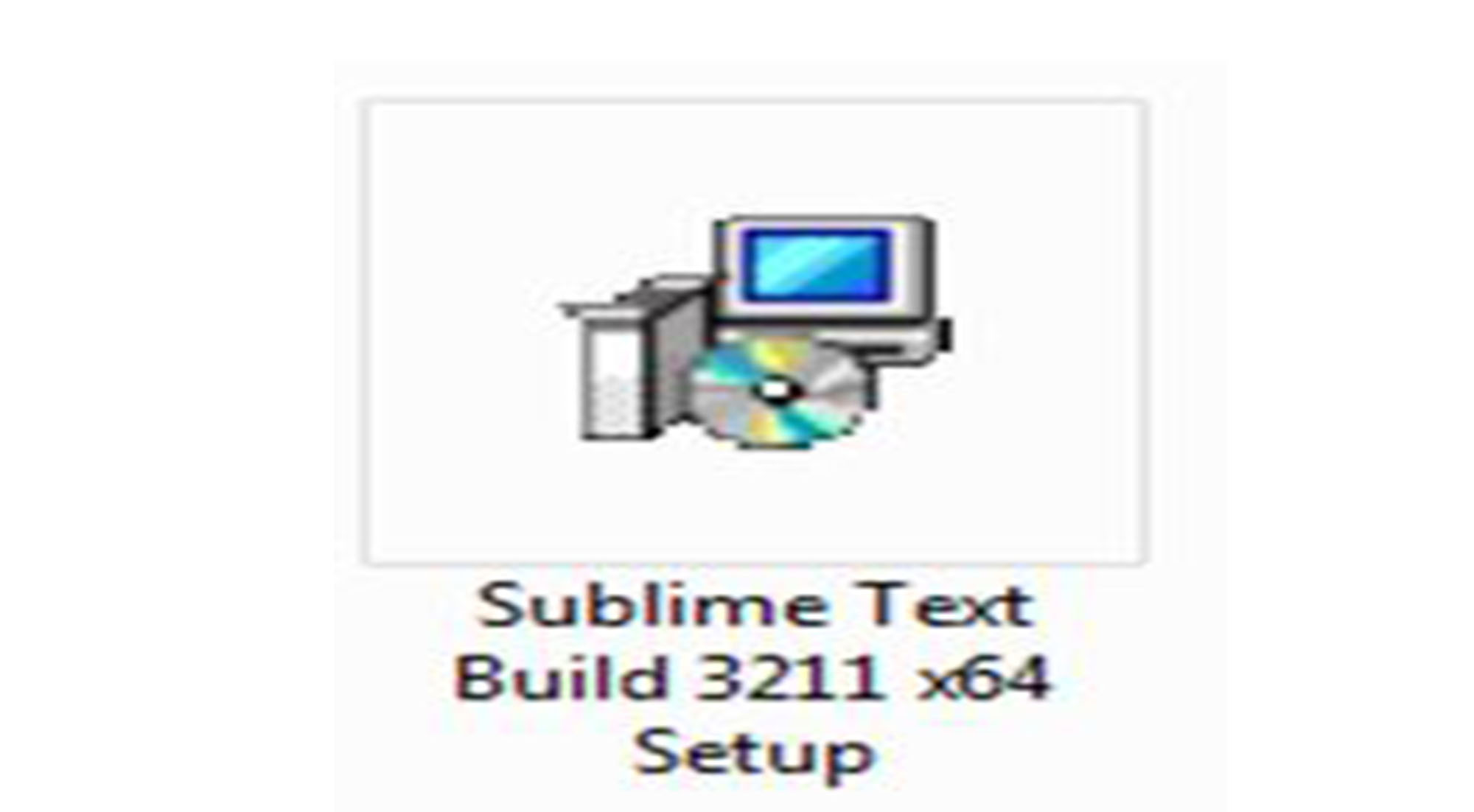
Silahkan download master sublime text atau kunjingi alamat ini https://www.sublimetext.com Klik master sublime text , aka muncul pop up seperti di bawah ini silah klik Run. Step selanjutnya tentukan lokasi instal anda kemudian klik Next Muncul seperti gambar di atas silahkan klik Next dan kemudian klik Install Setelah nunggu beberapa detik Sublime Text Berhasil di instal silahkan di coba Terimakasih telah mengunjungi website https://jokicoding.web.id/
Instal Xampp lengkap di local windows
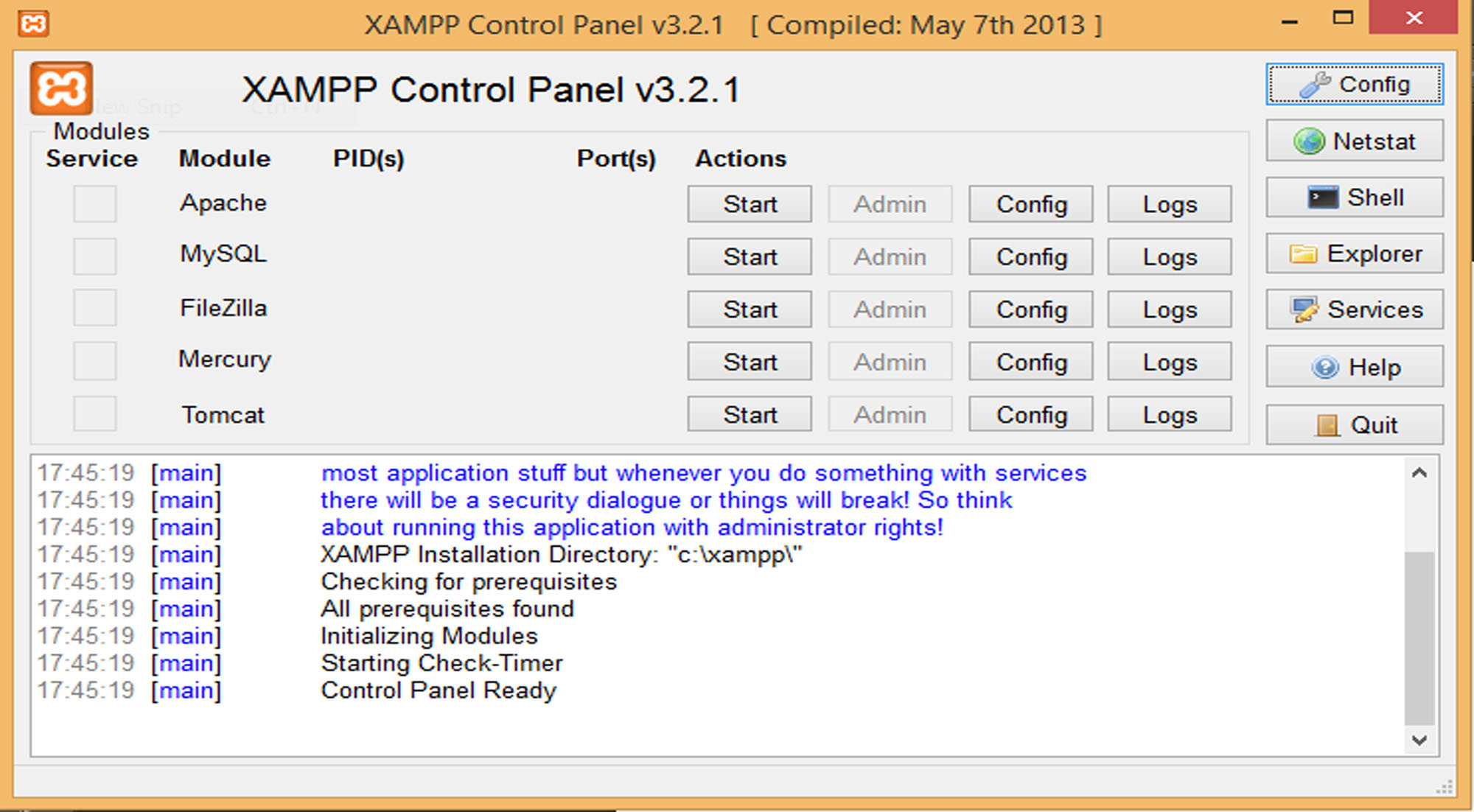
Apa itu XAMPP Aplikasi XAMPP adalah aplikasi yang membundle banyak aplikasi lain yang dibutuhkan dalam pengembangan web. Nama XAMPP merupakan singkatan dari aplikasi utama yang ada didalamnya: X (huruf X berarti cross-platform, dimana aplikasi XAMPP tersedia untuk banyak Sistem Operasi), A (Apache web server), M (MySQL), P (PHP), dan P (Perl). Selain aplikasi tersebut, XAMPP juga menyertakan modul lain seperti OpenSSL dan phpMyAdmin. Cara Instal Xampp Cara Instal XAMPP Di Windows Download aplikasi XAMPP terbaru, klik disini. Pilih salah satu (tips: jika Anda bingung, bisa pilih yang versi 5.6 dulu). Dobel klik file XAMPP yang baru saja Anda download, nanti selanjutnya akan muncul jendela “installer language” seperti di bawah ini: Selanjutnya pilih bahasa. Pilih yang Bahasa Inggris (English). Klik OK. Kadang pada proses ini muncul pesan error. Jika ada, abaikan saja dan lanjutkan dengan klik OK dan YES. Berikutnya akan muncul jendela yang isinya meminta Anda menutup semua aplikasi yang sedang berjalan. Jika semua aplikasi sudah ditutup, maka klik tombol Next. Selanjutnya Anda akan diminta untuk memilih aplikasi yang mau diinstal. Centang saja semua pilihan dan klik tombol Next. Kemudian Anda akan diminta untuk menentukan lokasi folder penyimpanan file-file dan folder XAMPP. Secara default akan diarahkan ke lokasi c:\xampp. Namun jika Anda ingin menyimpannya di folder lain bisa klik browse dan tentukan secara manual folder yang ingin digunakan. Jika sudah selesai, lanjutkan dan klik tombol Install. Tunggu beberapa menit hingga proses intalasi selesai. Jika sudah muncul jendela seperti di bawah ini, klik tombol Finish untuk menyelesaikannya. Berikutnya, akan muncul jendela dialog seperti gambar di bawah ini yang menanyakan Anda apakah mau langsung menjalankan aplikasi XAMPP atau tidak. Jika ya, maka klik YES. Cara Menjalankan Aplikasi XAMPP Bukalah aplikasi XAMPP, bisa melalui Start Menu atau Desktop, dan klik icon XAMPP. Atau, jika Anda membukanya begitu proses instalasi selesai maka klik Yes seperti yang terlihat pada gambar di atas. Setelah terbuka, silahkan klik tombol Start pada kolom Action sehingga tombol tersebut berubah menjadi Stop. Dengan mengklik tombol tersebut, artinya itulah aplikasi yang dijalankan. Biasanya jika saya menggunakan XAMPP, yang saya start hanyalah aplikasi Apache dan MySQL, karena saya tidak memerlukan aplikasi seperti Filezilla, dan lain-lain.
