Apa itu Python?
Python merupakan bahasa pemrograman tingkat tinggi yang diracik oleh Guido van Rossum.
Python banyak digunakan untuk membuat berbagai macam program, seperti: program CLI, Program GUI (desktop), Aplikasi Mobile, Web, IoT, Game, Program untuk Hacking, dsb.
Python juga dikenal dengan bahasa pemrograman yang mudah dipelajari, karena struktur sintaknya rapi dan mudah dipahami.
(Python bagus untuk pemula yang belum pernah coding)
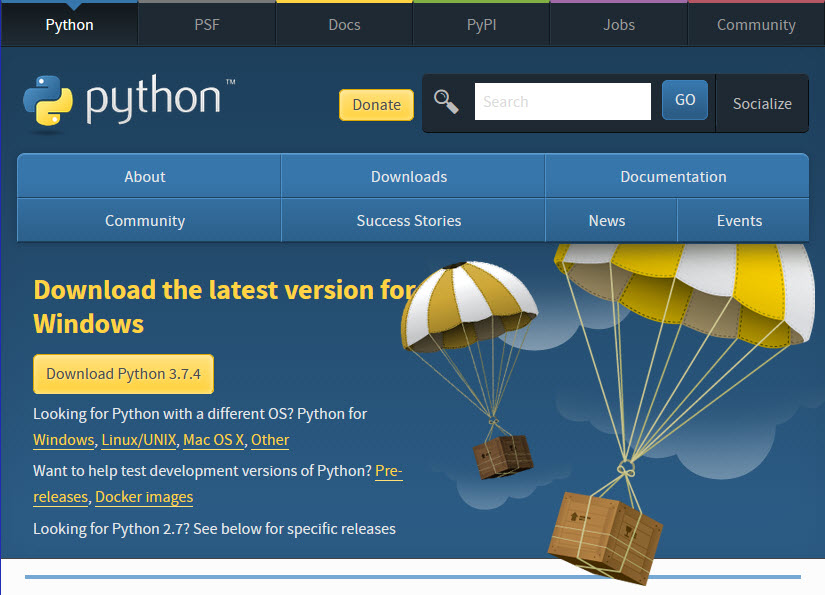
mari kita ikuti langkah langkah instalasi Python , di sini silahkan temen temen download master python terlebih dahulu klik disini selanjutnya
- Klik dua kali ikon yang melabeli file python-3.7.4-amd64.exe .Sebuah Python 3.7.4 (64-bit) Pengaturan pop-up window akan muncul.
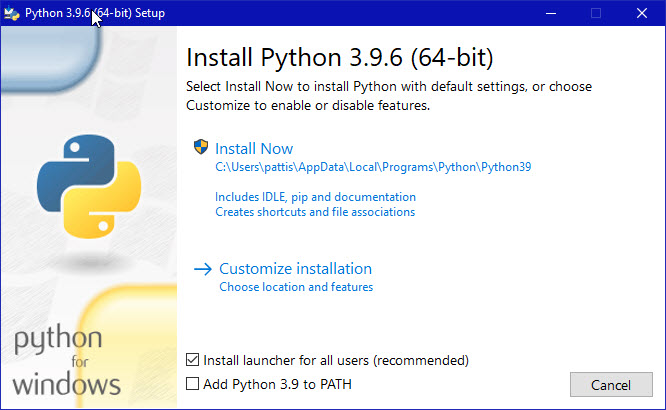 Pastikan bahwa Instal peluncur untuk semua pengguna (disarankan) dan kotak centang Tambahkan Python 3.7 ke PATH di bagian bawah dicentang.Jika Penginstal Python menemukan versi sebelumnya dari Python yang terinstal di komputer Anda, pesan Instal Sekarang mungkin muncul sebagai Tingkatkan Sekarang (dan kotak centang tidak akan muncul).
 - Sorot pesan Instal Sekarang (atau Tingkatkan Sekarang ), lalu klik.Saat dijalankan, jendela pop-up Kontrol Akun Pengguna mungkin muncul di layar Anda. Saya tidak dapat mengambil gambarnya, tetapi ia bertanya, Apakah Anda ingin mengizinkan aplikasi ini membuat perubahan pada perangkat Anda .
- Klik tombol Yes .Sebuah baru Python 3.7.4 (64-bit) Pengaturan pop-up akan muncul dengan penataan Kemajuan pesan dan progress bar.
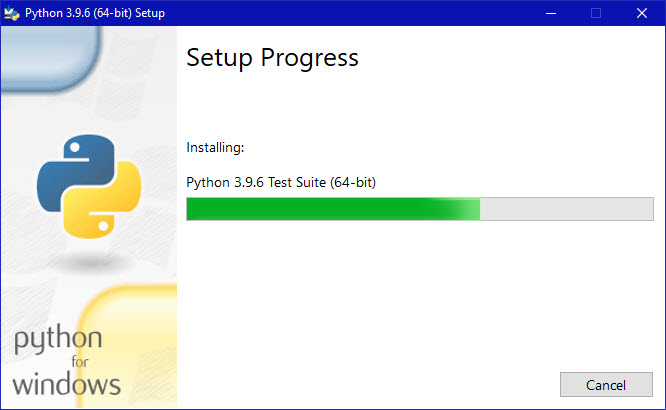 Selama instalasi, ini akan menunjukkan berbagai komponen yang dipasangnya dan memindahkan bilah kemajuan ke arah penyelesaian. Segera, jendela pop-up Pengaturan Python 3.7.4 (64-bit) baru akan muncul dengan pesan Pengaturan telah berhasil .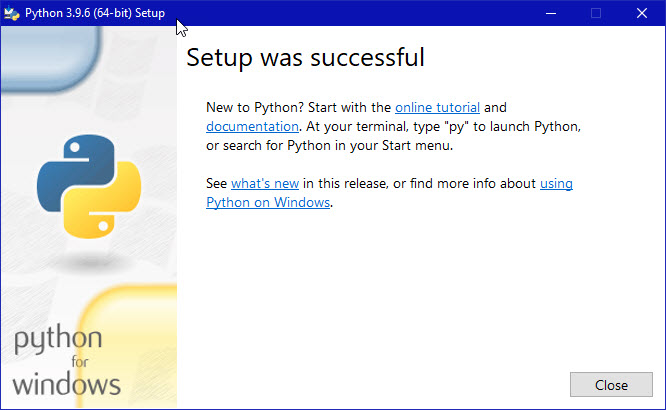
- Klik tombol Tutup .
Python sekarang harus dipasang.
Memverifikasi
Untuk mencoba memverifikasi penginstalan,
- Arahkan ke direktori C: \ Users \ Pattis \ AppData \ Local \ Programs \ Python \ Python37 (atau ke direktori apa pun yang diinstal Python: lihat jendela pop-up untuk Menginstal langkah 3).
- Klik dua kali ikon / file python.exe .Jendela pop-up berikut akan muncul.
 Sebuah jendela pop-up dengan judul C: \ Users \ Pattis \ AppData \ Local \ Programs \ Python \ Python37 \ python.exe muncul, dan di dalam jendela; pada baris pertama adalah teks Python 3.7.4 … (perhatikan bahwa itu juga harus mengatakan 64 bit). Di dalam jendela, di kiri bawah, adalah prompt >>> : ketik exit () ke prompt ini dan tekan enter untuk menghentikan Python.
Anda harus menyimpan file python-3.7.4.exe di suatu tempat di komputer Anda jika Anda perlu menginstal ulang Python (sepertinya tidak perlu).Anda sekarang dapat mengikuti petunjuk untuk mengunduh dan menginstal Java (Anda seharusnya sudah menginstal Java, tetapi jika belum, tidak apa-apa untuk melakukannya sekarang, selama Anda menginstal Python dan Java sebelum menginstal Eclipse), dan kemudian ikuti instruksi untuk mengunduh dan menginstal Eclipse IDE.
Catatan: Anda perlu mengunduh / menginstal Java meskipun Anda menggunakan Eclipse hanya untuk Python)