

Sistem Realisasi Fisik dan Keuangan di bangun menggunakan bahasa pemograman PHP Versi 7 keatasboleh tanya tanya yuk hubungi kami joki codingLINK

Website Portal Berita
Website Portal Berita di bangun dengan CMS WordPress boleh tanya tanya yuk hubungi kami joki coding LINK

Tutorial CRUD Codeigniter 4 dengan Bootstrap
Langkah 1 – Instal Aplikasi Codeigniter 4Silahkan kunjungi tautan ini https://codeigniter.com/download Download aplikasi Codeigniter 4 dan unzip setup di sistem lokal Anda xampp/htdocs/ . Langkah 2 – Konfigurasi Aplikasi DasarKemudian silahkan konfigurasi dasar pada file app/config/app.php , silahkan pergi ke application/config/config.php dan buka file ini pada editor teks. Setel URL berikut inipublik $baseURL = ‘http://localhost:8080’; Ke publik $baseURL = ‘http://localhost/demo/’; Langkah 3 – Buat Database dan Tabel BUAT demo DATABASE ; BUAT pengguna TABEL ( id int( 11 ) NOT NULL AUTO_INCREMENT COMMENT ‘Primary Key’ , nama varchar( 100 ) NOT NULL COMMENT ‘Name’ , email varchar( 255 ) NOT NULL COMMENT ‘Email Address’ , PRIMARY KEY (id) ) ENGINE = InnoDB DEFAULT CHARSET = latin1 COMMENT = ‘demo database’ AUTO_INCREMENT = 1 ; INSERT INTO `users` ( `id` , `name` , `email` ) NILAI( 1 , ‘Mamat Sunardi’ , ‘paul@gmail.com’ ),( 2 , ‘Vanya Imayan’ , ‘vanya@gmail.com’ ),( 3 , ‘Dewa Luther’ , ‘luther@gmail.com’ ),( 4 , ‘Dwi John Doe’ , ‘john@gmail.com’ ),( 5 , ‘Tika Dewi Paul’ , ‘paul@gmail.com’ ),( 6 , ‘Didik Vanya’ , ‘vanya@gmail.com’ ),( 7 , ‘Minka Luther’ , ‘luther@gmail.com’ ),( 8 , ‘Wayne Diew Barrett’ , ‘wayne@gmail.com’ ),( 9 , ‘Vincent Ros’ , ‘ramos@gmail.com’ ),( 10 , ‘Susan Warren’ , ‘sussan@gmail.com’ ),( 11 , ‘Jason Evans’ , ‘jason@gmail.com’ ),( 12 , ‘Madison Simpson’ , ‘madison@gmail.com’ ),( 13 , ‘Marvin Ortiz’ , ‘paul@gmail.com’ ),( 14 , ‘Felecia Phillips’ , ‘felecia@gmail.com’ ),( 15 , ‘Tommy Hernandez’ , ‘hernandez@gmail.com’ ); Langkah 4 – Siapkan Kredensial Basis DataMenghubungkan aplikasi codeigniter 4 Anda ke database. kunjungi direktori app/Config/ dan buka Database.php . Kemudian tambahkan detail database seperti di bawah ini ke dalam file database.php publik $default = [ ‘DSN’ = > ” , ‘hostname’ = > ‘localhost’ , ‘nama pengguna’ = > ‘tes’ , ‘kata sandi’ = > ‘4Mu99BhzK8dr4vF1’ , ‘database’ = > ‘demo’ , ‘DBDriver’ = > ‘MySQLi’ , ‘DBPrefix’ = > ” , ‘pConnect’ = > salah , ‘DBDebug’ = > ( LINGKUNGAN !== ‘pengembangan’ ) , ‘cacheOn’ = > salah , ‘cacheDir’ = > ” , ‘charset’ = > ‘utf8’ , ‘DBCollat’ = > ‘utf8_general_ci’ , ‘swapPre’ = > ” , ‘enkripsi’ = > salah , ‘kompres’ = > salah , ‘strictOn’ = > salah , ‘gagal’ = > [] , ‘pelabuhan’ = > 3306, ] ; Langkah 5 – Buat Kelas Model < ?phpnamespace App\Models;gunakan CodeIgniter\Model;kelas UserModel memperluas Model{ protected $table = ‘pengguna’ ; protected $primaryKey = ‘id’ ; protected $allowedFields = [ ‘nama’ , ’email’ ] ; } Langkah 6 – Buat ControllerBuat file .php UserCrudController . Jadi, kunjungi direktori app/Controllers dan buat UserCrudController .php .Kemudian tambahkan kode berikut ke dalamnya < ?phpnamespace App\Controllers;gunakan App\Models\UserModel;gunakan CodeIgniter\Controller;kelas UserCrudController memperluas Controller{ // tampilkan daftar pengguna indeks fungsi publik (){ $userModel = new UserModel () ; $data[‘users’] = $userModel->orderBy ( ‘id’ , ‘DESC’ ) – > paginate ( 10 ) ; $data[‘pagination_link’] = $userModel->pager ; tampilan kembali ( ‘daftar’ , $data ) ; } // tambahkan formulir pengguna fungsi publik buat (){ tampilan kembali ( ‘add_user’ ) ; } //masukkan data toko fungsi publik () { $userModel = new UserModel () ; $data = [ ‘name’ = > $this – > request ->getVar ( ‘name’ ) , ’email’ = > $this – > request ->getVar ( ’email’ ) , ] ; $userModel->insert ( $data ) ; return $this – > response ->redirect ( site_url ( ‘/list’ )) ; } // tampilkan pengguna tunggal fungsi publik singleUser ( $id = null ){ $userModel = new UserModel () ; $data[‘user_obj’] = $userModel->where ( ‘id’ , $id ) – > first () ; tampilan kembali ( ‘edit_user’ , $data ) ; } // perbarui data pengguna pembaruan fungsi publik (){ $userModel = new UserModel () ; $id = $this – > request ->getVar ( ‘id’ ) ; $data = [ ‘name’ = > $this – > request ->getVar ( ‘name’ ) , ’email’ = > $this – > request ->getVar ( ’email’ ) , ] ; $userModel->update ( $id, $data ) ; return $this – > response ->redirect ( site_url ( ‘/list’ )) ; } // Hapus pengguna hapus fungsi publik ( $id = null ){ $userModel = new UserModel () ; $data[‘user’] = $userModel->where ( ‘id’ , $id ) – > delete ( $id ) ; return $this – > response ->redirect ( site_url ( ‘/list’ )) ; } } Langkah 7 – Buat VIEW <!doctype html> <html lang=”en”> <head> <meta charset=”utf-8″> <meta name=”viewport” content=”width=device-width, initial-scale=1, shrink-to-fit=no”> <title>Codeigniter 4 CRUD App Example – laratutorials.com</title> <link rel=”stylesheet” href=”https://stackpath.bootstrapcdn.com/bootstrap/4.5.0/css/bootstrap.min.css”> <script src=”https://code.jquery.com/jquery-3.5.1.slim.min.js”></script> </head> <body> <div class=”container mt-4″> <div class=”d-flex justify-content-end”> <a href=”<?php echo site_url(‘/user-form’) ?>” class=”btn btn-success mb-2″>Add User</a> </div> <?php if(isset($_SESSION[‘msg’])){ echo $_SESSION[‘msg’]; } ?> <div class=”mt-3″> <table class=”table table-bordered” id=”users-list”> <thead> <tr> <th>User Id</th> <th>Name</th> <th>Email</th> <th>Action</th> </tr> </thead> <tbody> <?php if($users): ?> <?php foreach($users as $user): ?> <tr> <td><?php echo $user[‘id’]; ?></td> <td><?php echo $user[‘name’]; ?></td> <td><?php echo $user[’email’]; ?></td> <td> <a href=”<?php echo base_url(‘edit-view/’.$user[‘id’]);?>” class=”btn btn-primary btn-sm”>Edit</a> <a href=”<?php echo base_url(‘delete/’.$user[‘id’]);?>” class=”btn btn-danger btn-sm”>Delete</a> </td> </tr> <?php endforeach; ?> <?php endif; ?> </tbody> </table> <div> <?php if($pagination_link) { $pagination_link->setPath(‘list’); echo $pagination_link->links(); } ?> </div> </div> </div> </body> </html> Selanjutnya, Buat file view add_user .php , direktori application/views/ dan buat file add_user .php. Kemudian tambahkan HTML berikut ke dalam file .php <!DOCTYPE html> <html> <head> <title>Codeigniter 4 Add Form With Validation – Laratutorials.com</title> <link rel=”stylesheet” href=”https://stackpath.bootstrapcdn.com/bootstrap/4.5.0/css/bootstrap.min.css”> <style> .container { max-width: 500px; } .error { display: block; padding-top: 5px; font-size: 14px; color: red; } </style> </head> <body> <div class=”container mt-5″> <form method=”post” id=”add_create” name=”add_create” action=”<?= site_url(‘/submit-form’) ?>”> <div class=”form-group”> <label>Name</label> <input type=”text” name=”name” class=”form-control”> </div> <div class=”form-group”> <label>Email</label> <input type=”text” name=”email” class=”form-control”> </div> <div class=”form-group”> <button type=”submit” class=”btn btn-primary btn-block”>Update Data</button> </div> </form> </div> <script src=”https://code.jquery.com/jquery-3.5.1.slim.min.js”></script> <script src=”https://cdnjs.cloudflare.com/ajax/libs/jquery-validate/1.19.2/jquery.validate.js”></script> <script src=”https://cdnjs.cloudflare.com/ajax/libs/jquery-validate/1.19.2/additional-methods.min.js”></script> <script> if ($(“#add_create”).length > 0) { $(“#add_create”).validate({ rules: { name: { required: true, }, email: { required: true, maxlength: 60, email: true, }, }, messages: { name: { required: “Name is required.”, }, email: { required: “Email is required.”, email: “It does not seem to be a valid email.”, maxlength: “The email should be or equal to 60 chars.”, }, }, }) } </script> </body> </html> Buat file view edit_view .php , kunjungi direktori application/views/ dan buat file edit_view .php. Kemudian tambahkan HTML berikut

Cara Membuat Kontak Formulir Di CodeIgniter
Dalam tutorial ini, jokicoding akan menunjukkan, cara membuat kontak formulir sederhana menggunakan framework CodeIgniter sebagai berikut: Pada langkah pertama, Anda harus membuat halaman php di direktori View codeigniter, di mana formulir perlu dibuat menggunakan sintaks codeigniter. <?php echo form_open(‘main_controller’); ?> <?php echo form_label(‘Student Name :’); ?> <?php echo form_close(); ?> Kedua, Anda harus membuat kelas di direktori Controller , untuk memuat halaman php (tampilan) di atas dan untuk memanggil fungsi lainnya. Selanjutnya jika ada kebutuhan konektivitas database di aplikasi Anda, kelas perlu dibuat di direktori Model dengan fungsi database. Di sini, kami tidak memerlukan kelas ini, karena kami hanya membuat formulir. Berikut kode dan penjelasannya silahkan di coba Form.php Salin kode di bawah ini di file tampilan Anda. Main_controller.php Salin kode di bawah ini di file controler Anda. style.css Penataan Elemen HTML.
Membuat Firebase Realtime Database Langkah demi Langkah
Pertama-tama, Anda perlu membuat proyek studio Android baru atau membuka proyek baru yang sudah ada. Tambahkan Firebase Database SDK ke Aplikasi Anda Pertama-tama, buka Tools -> Firebase dari bilah alat atas. Setelah itu, Anda dapat melihat asisten Firebase terbuka di sisi kiri Android Studio. Selanjutnya, dengan mengklik ikon drop-down Realtime Database, Anda akan melihat opsi simpan dan ambil data, cukup klik di atasnya. Selanjutnya, klik Hubungkan ke Firebase . Setelah itu, jendela baru terbuka di sini, Anda dapat membuat proyek Firebase atau memilih proyek yang ada dan memilih negara Anda dan klik Hubungkan ke Firebase . Selanjutnya, klik Add the realtime Database to your app . Sebuah kotak pop-up muncul. Di sini Anda dapat melihat semua dependensi yang diperlukan untuk pembuatan proyek ini. Sekarang cukup klik Terapkan perubahan. Sekarang buka tampilan proyek [nama proyek Anda]-> aplikasi -> src dan pastikan Anda memiliki file google-services.json yang ditempatkan & juga dependensi Anda diatur dengan benar. Selanjutnya, Buka Firebase Console , dan Anda dapat melihat proyek Anda di sini. Buka saja proyek Anda. Selanjutnya, buka database dan klik C reate database di bawah database realtime. Di sini Anda harus memilih aturan database untuk proyek Anda. Anda dapat memilih dua mode. Test Mode: Mode ini memungkinkan siapa saja untuk membaca dan menulis ke dalam Database Anda. Anda dapat mengikuti aturan ini pada saat pengembangan aplikasi. Mode ini hanya dirancang untuk tujuan pengujian. Setelah menyelesaikan aplikasi, Anda dapat mengamankan aturan Anda.Mode Terkunci: Mode ini menolak semua pembacaan dan penulisan dari web dan klien seluler. Server aplikasi terautentikasi Anda masih dapat memiliki kemampuan untuk mendapatkan akses ke Database Anda. Pilih mode Anda dengan bijak dan klik Aktifkan. Konfigurasi Aturan Keamanan Basis Data Firebase Realtime Database memberikan bahasa aturan ekspresif yang memungkinkan Anda menentukan bagaimana data harus disusun, bagaimana data harus diindeks, dan kapan data dapat ditulis dan dibaca. Dalam pengaturan default, akses tulis dan baca ke database dikontrol sehingga hanya pengguna yang diverifikasi (diautentikasi) yang dapat menulis dan membaca data. Tapi jangan khawatir, Anda dapat mengubah aturan Anda ke pengaturan publik. Cara Menulis Basis Data Di sini get Instance () digunakan untuk mendapatkan Instance Database yang lengkap. Kemudian dengan bantuan instance itu, simpan data di lokasi tertentu seperti yang ditunjukkan pada cuplikan kode di bawah ini. // Write a message to the database FirebaseDatabase database = FirebaseDatabase.getInstance(); // Get the database instance and store into object DatabaseReference myRef = database.getReference(“message”); // getReference() get the refrence if the refrence is already creted… if refrence is not created then it will create a new refrence here myRef.setValue(“Hello, World!”); // assign value to the particular refrence. Referensi Database terlihat seperti di konsol Firebase pada gambar di bawah ini. Jika Anda ingin membuat database multi-simpul, Anda dapat mengatur jalurnya di getRefence() seperti // Write a message to the database FirebaseDatabase database = FirebaseDatabase.getInstance(); DatabaseReference myRef = database.getReference(“message/java/user”); //set path to get the multiple dropdown nodes myRef.setValue(“Hello, World!”); Dan tampilannya seperti pada gambar di bawah ini. Jika Anda mengklik pengguna, Anda dapat melihat jalur yang sama di bagian atas yang telah Anda berikan di bagian kode. Anda juga dapat menggunakan .child() untuk mendapatkan hasil yang sama. FirebaseDatabase database = FirebaseDatabase.getInstance(); //you can also use .child() to get the same results DatabaseReference myRef = database.getReference(“message”).child(“java”).child(“user”); myRef.setValue(“Hello, Worldd!”); demikian membuat Firebase Realtime Database Langkah demi Langkah selengkapnya silahkan kunjungi https://firebasetutorials.com/

Cara Install WordPress Multisite XAMPP
Saatnya kita masuk ke bagian terakhir, yaitu cara install WordPres Multisite. Oh ya, sebelum Anda mengikuti panduan ini, pastikan Anda sudah menginstall XAMPP di Windows. Jika belum, silahkan unduh disini. Kami anggap saja Anda sudah menginstall XAMPP, jadi langsung saja ikuti langkah-langkah berikut ini. Unduh instalasi WordPress di situs resminya. Install di localhost seperti biasanya. Jika belum tau, ikuti langkah singkat ini. Masuk ke xampp htdocs, lalu hapus seluruh file didalamnya. Lalu extract instalasi WP yang Anda unduh, lalu pindahkan seluruh isinya dari folder wordpress ke htdocs. Selanjutnya install WordPress-nya agar dapat live. Nah, pada tahap ini, Anda perlu mengedit file wp-config.php terlebih dahulu. Masukkan kode dibawah ini didalam wp-config.php tepat dibawah define(‘WP_DEBUG’, false); /* Multisite */ define( ‘WP_ALLOW_MULTISITE’, true ); view rawwp-config.php hosted with by GitHub Selanjutnya Anda perlu masuk ke WordPress untuk mengaktifkan jaringan Anda. Masuk ke dashboard WordPress, pilih Tools Network Setup, untuk Network title silahkan Anda isi sesuai nama yang Anda inginkan. Kemudian Install. Lalu copy seluruh text dari kolom pertama, lalu tambahkan ke wp-config.php tepat dibawah define( ‘WP_ALLOW_MULTISITE’, true ); define(‘MULTISITE’, true); define(‘SUBDOMAIN_INSTALL’, false); define(‘DOMAIN_CURRENT_SITE’, ‘localhost’); define(‘PATH_CURRENT_SITE’, ‘/’); define(‘SITE_ID_CURRENT_SITE’, 1); define(‘BLOG_ID_CURRENT_SITE’, 1); view rawwp-config.php hosted with by GitHub Tahap akhir, edit file .htaccess lalu timpa seluruh isi didalam .htaccess dengan kode dibawah ini. RewriteEngine On RewriteBase / RewriteRule ^index\.php$ – [L] # add a trailing slash to /wp-admin RewriteRule ^([_0-9a-zA-Z-]+/)?wp-admin$ $1wp-admin/ [R=301,L] RewriteCond %{REQUEST_FILENAME} -f [OR] RewriteCond %{REQUEST_FILENAME} -d RewriteRule ^ – [L] RewriteRule ^([_0-9a-zA-Z-]+/)?(wp-(content|admin|includes).*) $2 [L] RewriteRule ^([_0-9a-zA-Z-]+/)?(.*\.php)$ $2 [L] RewriteRule . index.php [L] view raw.htaccess hosted with by GitHub Kini sepenuhnya WordPress Anda menjadi Multisite. Agar dapat menggunakannya dengan maksimal, Anda perlu memahaminya lebih lanjut silahkan googling .

Link Pengumuman Bersama Seleksi CASN dan PPPK Se-Provinsi Lampung Tahun 2021
Bersama ini Pemerintah Provinsi/Kabupaten/Kota memberikan kesempatan kepada masyarakat yang memenuhi persyaratan untuk mengikuti Seleksi Calon Aparatur Sipil Negara di Lingkungan Pemerintah Provinsi Lampung dan Pemerintah Kabupaten/Kota Se-Provinsi Lampung Download disini
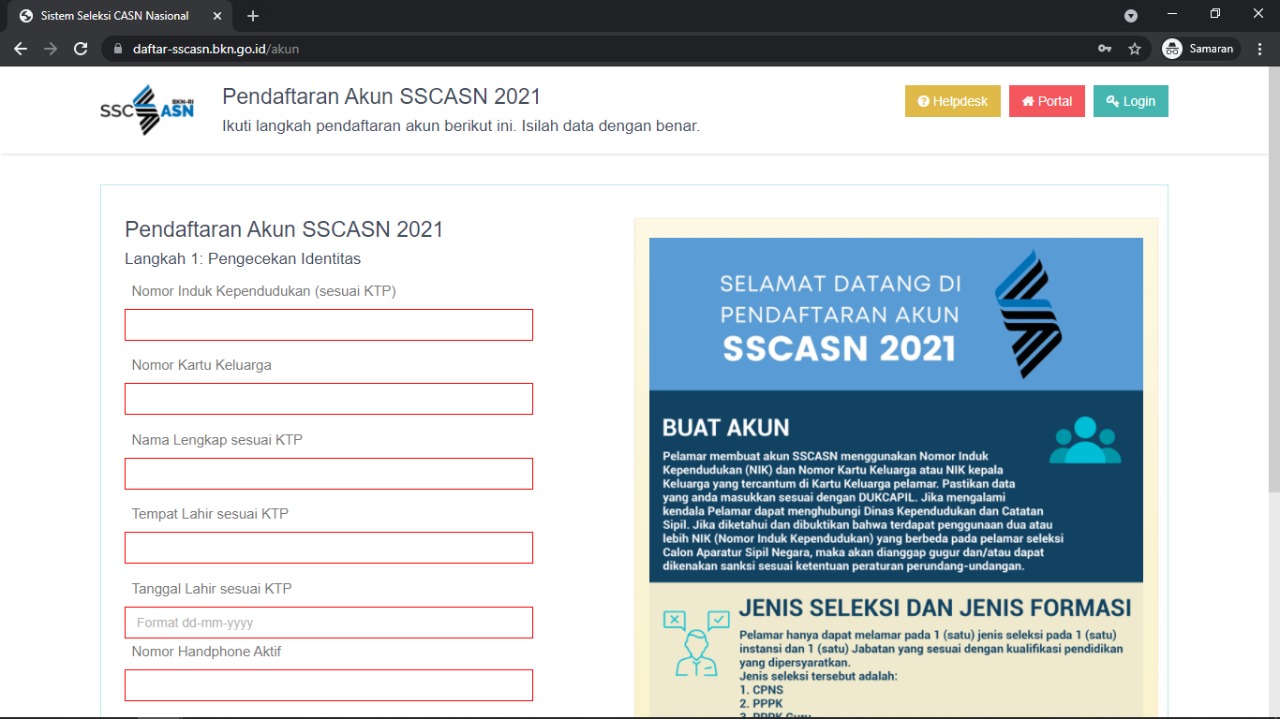
Jasa Pembuatan AKUN CPNS dan PPPK 2021
Jangan Bingung dan Risau Masalah pendafatran CPNS Joki coding menerima jasa pendafataran CPNS dan PPPK Tahun 2021, yuk hubungi kami untuk wilayah Lampung dan sekitarnya Yang disiapakan 1. KTP2. KK3 SWA FOTO DATA ANDA DIJAMIN AMAN DAN INSYAALLAH AMANAH SEMOGA TAHUN 2021 LULUS CPNS DAN PPPK Aamiin
Struktur Direktori Kerangka Codeigniter
Struktur Direktori Kerangka Codeigniter Seperti gambar di atas menunjukkan satu direktori root sebagai demo (demo adalah nama direktori codeigniter saya ). Di bawah demo ada 3 folder lagi dan beberapa file. Direktori Aplikasi Seperti namanya folder aplikasi akan memiliki semua kode aplikasi yang akan kita kembangkan. Folder aplikasi mencakup folder yang berbeda yaitu: Cache : Folder ini menyimpan semua halaman cache aplikasi Anda. Config : Folder ini berisi beberapa file kunci PHP aplikasi Anda seperti autoload.php, config.php, database.php, route dll. Controllers : Folder ini berisi semua pengontrol aplikasi Anda. Core : Secara default folder ini hanya memiliki file index.html. Tetapi Anda dapat menulis kelas dasar Anda sendiri atau memperluas kelas inti di folder ini. Helpers : Folder ini berisi semua fungsi helper yang ingin Anda sertakan dalam aplikasi Anda. Hooks : Dengan menggunakan hook, Anda dapat memodifikasi file kerja bagian dalam framework codeigniter tanpa mengubah file inti dari aplikasi codeigniter Anda. Bahasa : Direktori ini menyimpan file bahasa. Perpustakaan : Ini mungkin berisi perpustakaan pihak ketiga atau perpustakaan yang ditentukan pengguna untuk aplikasi. Log : Folder ini berisi file file log. Model : Folder ini memiliki file akses database. Third_party : Folder ini mungkin memiliki plugin pihak ketiga yang akan digunakan dalam aplikasi. Views : Folder ini berisi semua halaman html. Direktori Sistem Sistem adalah folder utama tempat semua kode, pembantu, perpustakaan disimpan. Di direktori ini ada banyak direktori lain yaitu: Core : Ini adalah folder utama yang berisi seluruh kelas inti. Harap jangan mencoba mengubah file apa pun di folder ini. Jika Anda ingin memperluas fungsionalitas inti apa pun, Anda dapat menggunakan kait (aplikasi/kait). Database : Folder ini memiliki file database seperti cache, driver, query builder dll. Font : Folder ini memiliki file terkait font. Pembantu : Folder pembantu berisi pembantu codeigniter umum seperti pembantu url, pembantu array, pembantu tanggal, pembantu cookie dll. Library : Folder ini berisi library codeigniter. Anda dapat membuat perpustakaan Anda sendiri di folder aplikasi/perpustakaan atau Anda dapat memperluas atau mengganti perpustakaan standar. Bahasa : Folder ini berisi file bahasa. sekian semoga membantu lebih lengkap silahkan kunjungi : https://www.wdb24.com/ Bagikan di FacebookBagikan di TwitterBagikan di Linkedin
Dropdown Codeigniter 4 Dynamic Dependent dengan Ajax
Langkah 1 – Unduh kerangka kerja Codeigniter 4 Pada langkah ini, Anda harus mengunduh framework Codeigniter 4 versi terbaru. Disini kita akan menggunakan composer untuk mendownload framework Codeigniter 4. Jadi untuk ini, kita harus pergi ke command prompt, dan kemudian setelah pergi ke direktori di mana Anda ingin mengunduh dan menginstal framework codeigniter 4 dan di sini kita ingin menjalankan perintah berikut. Perintah ini akan membuat direktori yang bergantung pada dinamis dan di bawah direktori itu akan mengunduh dan menginstal kerangka kerja Codeigniter 4. Langkah 2 – Buat Tabel di Database Mysql Pada langkah ini, kita perlu membuat database dengan nama testing . Jadi, kita harus membuka PHPMyAdmin dan di bawah ini kita harus membuat database dengan pengujian nama. Dan setelah berhasil membuat database, kita harus menjalankan skrip sql berikut untuk membuat tabel yang diperlukan dalam database. Langkah 3 – Setup Koneksi Database Mysql Pada langkah ketiga, kita harus menghubungkan aplikasi Codeigniter 4 kita dengan database Mysql. Untuk ini, kita harus membuka file app/Config/Database.php di editor teks Anda. Dan Setelah membuka file itu di texteditor, kita harus mendefinisikan detail konfigurasi database, yang dapat kita lihat di bawah ini. Langkah 4 – Buat File Model Setelah membuat koneksi database mysql, selanjutnya kita harus pergi ke folder app/Models dan di bawah ini kita harus membuat tiga file kelas model untuk setiap tabel Negara, Negara Bagian dan kota yang dapat Anda temukan di bawah ini.app/Models/CountryModel.php app/Models/StateModel.php app/Models/CityModel.php Di bawah semua file ini, kita harus mendefinisikan nama tabel Mysql, kunci utama tabel dan detail nama bidang di semua model untuk operasi terkait database menggunakan kelas Model. Langkah 5 – Buat Pengontrol Dalam langkah ini, kita harus membuat kelas pengontrol untuk menangani permintaan http. Jadi untuk membuat kelas Controllers, kita harus mengunjungi folder app/Controllers dan membuat controller dengan nama Dynamic_dependent.php . Di bawah kelas pengontrol ini, kita perlu menambahkan metode berikut di bawah kelas pengontrol ini.app/Controllers/Dynamic_dependent.php Langkah 6 – Buat Lihat File Di bawah langkah ini, kita harus membuat file tampilan dengan nama dynamic_dependent.php di bawah direktori Views . File ini akan digunakan untuk menampilkan output html di browser. Langkah 7 – Mulai Server Codeigniter 4 Sekarang kita telah sampai pada langkah terakhir, setelah mengikuti semua langkah di atas, sekarang kita perlu memulai server framework Codeigniter 4, jadi kita harus command prompt dan masuk ke direktori di mana kita telah mendownload dan menginstal framework Codeigniter, dan kemudian setelah kita memiliki untuk menjalankan perintah berikut. Perintah ini akan memulai server Codeigniter 4 dan itu akan memberi kita url dasar dari aplikasi Codeigniter 4 kita dan untuk menjalankan kode di atas, kita telah menekan url berikut di browser.
